LINUX: Instalacja i Konfiguracja Środowiska
Instalacja Git'a i Konfiguracja Tokenu GitHub
Najpierw trzeba zainstalować Git'a. Szczegółowe instrukcje instalacji znajdziesz w przewodniku Jak Przygotować Git'a?.
Następnie skonfiguruj Git'a, aby zapisywał token uwierzytelniający (credential helper):
git config --global credential.helper store
Dalej trzeba zalogować się na GitHub i wejść na stronę www.github.com/settings/tokens.
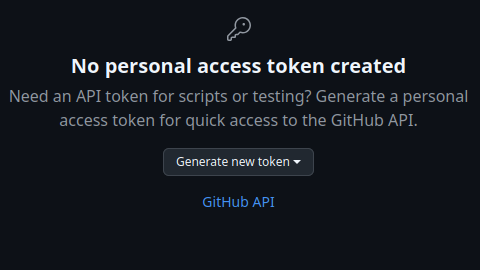
Na tej stronie trzeba będzie nacisnąć 'Generate new token' i wybrać 'Generate new token (classic)'.
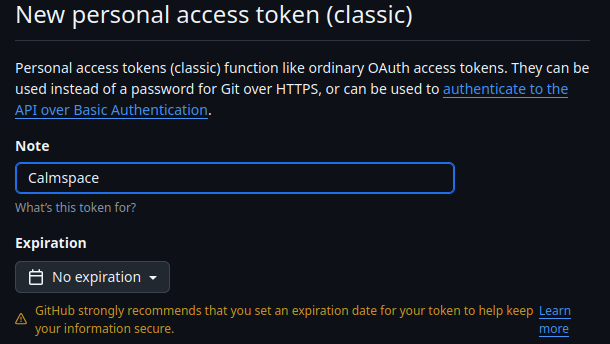
Tu w 'Note' można wpisać po prostu 'Calmspace', a w Expiration można wybrać 'No expiration'. Niżej będą opcje do wyboru, co będzie można robić przez tego tokena. Najlepiej wybrać wszystko.
Klonowanie Repozytorium Calmspace
Po powrocie do terminala trzeba będzie wpisać takie polecenie:
git clone https://github.com/fundacja-pomocy-psychicznej/calmspace-docker calmspace
calmspace na końcu to nazwa projektu/folderu, do którego będzie sklonowane repozytorium, po tym pojawi się taki prompt:
Cloning into 'calmspace'...
Username for 'https://github.com':
Tu trzeba będzie wpisać swojego usera:
Cloning into 'calmspace'...
Username for 'https://github.com': YourUsername
Password for 'https://YourUsername@github.com':
A tu trzeba będzie wkleić token z GitHub'a i jeśli wszystko poszło dobrze, to będzie coś takiego w terminalu:
remote: Enumerating objects: 3, done.
remote: Counting objects: 100% (3/3), done.
remote: Compressing objects: 100% (2/2), done.
remote: Total 3 (delta 0), reused 0 (delta 0), pack-reused 0 (from 0)
Receiving objects: 100% (3/3), done.
Jeśli będą aktualizacje docker-compose.yml, to trzeba będzie wpisać git pull w folderze projektu.
Klonowanie Repozytoriów Backend i Frontend
Po tym trzeba wejść w ten folder za pomocą polecenia cd calmspace i na tym etapie już zależy od tego, czym się zajmujesz, ale niezależnie od tego trzeba wpisać:
git clone https://github.com/fundacja-pomocy-psychicznej/calmspace-backend backend
git clone https://github.com/fundacja-pomocy-psychicznej/calmspace-frontend frontend
W razie potrzeby można także sklonować inne repozytorium.
Uwaga: repozytoria calmspace-backend i calmspace-frontend powinny być sklonowane wewnątrz katalogu calmspace — najpierw sklonuj calmspace, wejdź do niego (cd calmspace), a następnie wykonaj powyższe polecenia.
Uruchamianie Docker Compose
Jeśli nie masz Dockera i/lub Docker Compose, wykonaj kroki poniżej, aby zainstalować Dockera i Docker Compose: Instalacja Dockera
Jeśli będą jakieś pytania oraz błędy, to proszę zgłosić to DevOpsom.
Dostęp użytkownika do Dockera
Aby użytkownik mógł korzystać z Dockera bez sudo, dodaj go do grupy docker. Na maszynie testowej użytkownik to asus — uruchom:
sudo usermod -aG docker asus
Po wykonaniu tej komendy wyloguj się i zaloguj ponownie albo zrestartuj komputer, aby zmiany w grupach zaczęły działać.
Konfiguracja PyCharm — interpreter Docker Compose i uruchomienie Django
- Otwórz ustawienia PyCharm (
Ctrl+Alt+S). -
Przejdź do
Project: <nazwa projektu> -> Python Interpreteri dodaj nowy interpreter typu Docker Compose.- W polu
Serverwybierz Docker. - W
Configuration filesdodaj ścieżkę do plikudocker-compose.ymlkierującą do pliku projektu, najczęściej:/home/asus/calmspace/docker-compose.yml. - W
Servicewybierzbackend. Project namezostaw puste.- Dodaj ewentualne zmienne środowiskowe (
Environment variables) jeśli potrzeba. - Kliknij
Next. Poczekaj chwilę aż przyciskNextstanie się aktywny (niebieski). Jeśli nic się nie dzieje, skontaktuj się z zespołem DevOps. - Po pojawieniu się ustawień interpretera, zostaw domyślne wartości i kliknij
Create.
- W polu
-
Teraz stwórz konfigurację uruchomieniową dla Django:
- Obok przycisku uruchamiania kliknij rozwijaną listę i wybierz
Edit Configurations.... - Usuń wszystkie istniejące konfiguracje klikając ikonę
-w lewym górnym rogu. - Kliknij
+i wybierzDjango Server. - W sekcji
RunwybierzDocker Composejako typ uruchomienia. - Tam, gdzie domyślnie jest wpisane
localhost(pod wyborem Docker Compose dla Django Server), wpisz0.0.0.0jako host. - Kliknij
Apply, a potemOK. - Upewnij się, że nowo utworzona konfiguracja jest wybrana obok przycisku uruchamiania; jeśli nie, kliknij przycisk konfiguracyjny i wybierz ją ręcznie.
- Obok przycisku uruchamiania kliknij rozwijaną listę i wybierz
Po tych krokach PyCharm będzie korzystał z interpretera zdefiniowanego przez Docker Compose, a aplikacja Django będzie dostępna na 127.0.0.1:8000.
Frontend — WebStorm
W przypadku frontendu (WebStorm) procedura jest prostsza:
- Obok przycisku uruchamiania kliknij rozwijaną listę i wybierz
Edit Configurations.... - Usuń wszystkie istniejące konfiguracje klikając ikonę
-w lewym górnym rogu. - Kliknij
+i wybierzDocker Compose. - W polu
Compose filesdodaj ścieżkę do plikudocker-compose.yml(taka sama jak wcześniej:/home/asus/calmspace/docker-compose.yml). - W sekcji
Serviceskliknij+i wybierzfrontend, następnie kliknijOK. - Wybierz utworzoną konfigurację obok przycisku uruchamiania — jeśli jest już wybrana, wszystko jest gotowe i możesz uruchomić frontend.